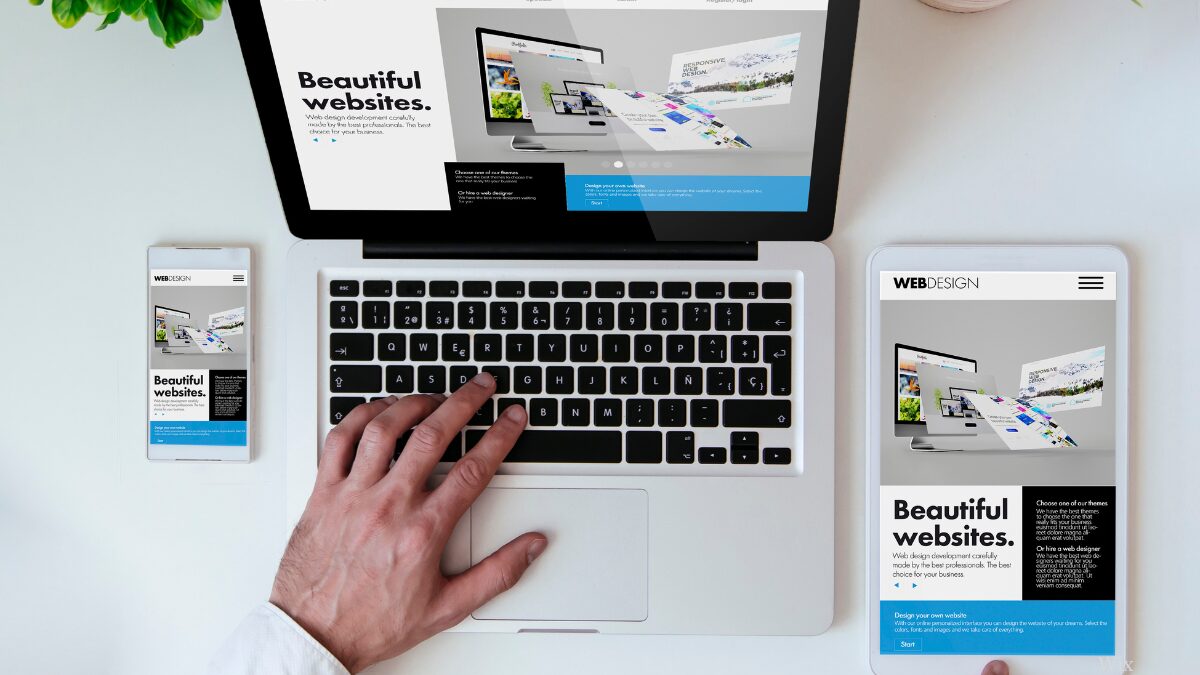
ユニット12では、Wixを使って“ノーコードでWebサイトを形にする流れ”を演習しました。
デザインツールと違い、Wixは「見た目」だけでなく「公開」「スマホ」「SEO」まで一気に繋がるので、最初はどこを触ればいいか迷いやすいです。この記事では、私が迷わなくなった順番を、初心者向けに手順として残します。 Wixサポートセンター+2Wixサポートセンター+2
この記事でわかること(3つ)
-
Wixでサイトを作る基本の流れ(迷わない順番)
-
つまずきやすいポイント(原因→対処)
-
公開・提出前チェックリスト
学習内容の全体像(ユニット12でやったこと)
-
テンプレ選定とサイト構成(ページ・メニュー)
-
セクション追加、テキスト・画像差し替え
-
スマホ表示の調整(モバイルエディタ)
-
SEO(タイトル・説明文などの基本設定)
-
公開(保存と公開の違い) Wixサポートセンター+2Wixサポートセンター+2
基本設定(最初にここだけ押さえる)
-
先に「サイトの目的」と「ページ構成」を決める(ホーム/プロフィール/お問い合わせ等)
-
フォントと見出し階層(h2中心)を統一してから装飾に入る
-
スマホは最後ではなく“途中で”確認する(崩れの早期発見) Wixサポートセンター+1
ユニット12の作業手順(私の手順メモ)
-
テンプレを選ぶ(目的に近いもの)
-
ページ構成を決める(必要最小限)
-
文章→画像の順に差し替え(先に情報を確定)
-
ナビ/フッターを整える(全ページ共通を先に)
-
モバイルエディタでスマホ調整
-
SEOの基本(タイトル/説明文)を入れる
-
公開(保存では公開されない) Wixサポートセンター+2Wixサポートセンター+2
つまずいた点と解決(原因→対処)
-
例1:保存したのに公開サイトが変わらない
→ 原因:保存(Save)と公開(Publish)は別
→ 対処:更新を反映したい時は必ずPublish Wixサポートセンター -
例2:PCは綺麗なのにスマホが崩れる
→ 原因:スマホ用の調整が未対応
→ 対処:モバイルエディタに切り替えて、余白・並び・非表示を調整 Wixサポートセンター+1 -
例3:タイトルや説明文をどこで入れるか分からない
→ 対処:SEO設定(SEO Basics)でページ単位にタイトル/メタ説明を設定 Wixサポートセンター+1
提出前チェックリスト(1分で確認)
-
PC/スマホで表示崩れがない Wixサポートセンター+1
-
画像が重すぎない(表示が遅くならない)
-
メニューリンクが全て動く
-
お問い合わせ導線が分かる(ボタン/フォーム/メールなど)
-
タイトル・説明文が入っている(SEO Basics) Wixサポートセンター
-
公開できている(Publish済み) Wixサポートセンター
学習のコツ(初心者向け)
-
先に「文章(情報)」を確定してからデザインを整える
-
迷ったら「余白」「整列」「見出し階層」の3点に戻る
-
“できた風”より、“再現できる手順”をメモする方が次が早い
まとめ|次に読むおすすめ
参考(外部リンクと授業動画タイトル)
公式ヘルプ(分からない時はここ)
-
Wix:サイトの公開(保存≠公開) Wixサポートセンター
-
Wix:モバイルエディタ Wixサポートセンター
-
Wix:SEO設定(基本) Wixサポートセンター+1
<授業動画タイトル>
授業動画が視聴できないため、下の「授業動画タイトル一覧」は“チェックリスト”として活用しています。
タイトルから作業内容が想像できない場合は、同じキーワードで公式ヘルプを検索して補います。
| Web制作ツール演習(Wix) | |
| WIXの始め方 | |
| 1-1「アカウントの取得方法」 | |
| 1-2「テンプレート」 | |
| 1-3「セクション」 | |
| 1-4「カラムの編集」 | |
| 1-5「新しいページの作り方」 | |
| 1-6「お問い合わせフィーム」 | |
| 1-7「プレビューの使い方」 | |
| 1-8「保存と公開」 | |
| エディタ画面の構成 | |
| 2-1「メニューバー」 | |
| 2-2「ツールバー」 | |
| 2-3「パーツ整理のツール」 | |
| 2-4「文字の調整」 | |
| 2-5「ルーラー・レイヤー・グリッド線」 | |
| 2-6「編集履歴」 | |
| 2-7「各メニュー」 | |
| スタイルの設定 | |
| 3-1「配色とフォントスタイル」 | |
| 3-2「テキストの編集方法」 | |
| 3-3「見出し・段落のスタイル」 | |
| 3-4「ページ背景」 | |
| 3-5「背景に動画を設定」 | |
| 3-6「ページトランザクション」 | |
| セクションの使い方 | |
| 4-1「背景とセクションの追加」 | |
| 4-2「スクロールエフェクト」 | |
| 4-3「名前をつけて管理」 | |
| 4-4「クイック編集機能」 | |
| 4-5「レイアウト調整と複製」 | |
| ストリップの使い方 | |
| 5-1「ストリップの追加と背景」 | |
| 5-2「グラデーション」 | |
| 5-3「画像や動画の設定」 | |
| 5-4「カラムの割り方」 | |
| 5-5「カラムを使ったテクニック」 | |
| 5-6「カラムのレイアウト調整」 | |
| 5-7「詳細設定」 | |
| 5-8「モバイル版での設定」 | |
| Wix「基本機能」復習タイム① | |
| テキストの使い方 | |
| 6-1「テキストの追加」 | |
| 6-2「折り畳み可能テキスト」 | |
| 6-3「細かい設定・見出しの概念」 | |
| 6-4「テキストの設定」 | |
| 6-5「フォント」 | |
| 6-6「フォントの豆知識」 | |
| 6-7「テキストの装飾」 | |
| 6-8「SEO・アクセシビリティの設定」 | |
| 6-9「アニメーション 」 | |
| 6-10「モバイル版での編集」 | |
| 画像の使い方 | |
| 7-1「画像の種類」 | |
| 7-2「画像の追加と変更」 | |
| 7-3「フォトスタジオから編集」 | |
| 7-4「画像のサイズとデザインを編集」 | |
| 7-5「切り抜き方法・フィルター設定・アニメーション設定」 | |
| 動画の使い方 | |
| 8-1「動画の追加」 | |
| 8-2「動画のアップロード」 | |
| 8-3「プレビューで確認」 | |
| 8-4「レイアウトやデザインの設定」 | |
| 8-5「Wixビデオ」 | |
| 8-6「動画ボックス」 | |
| 8-7「動画マスク」 | |
| シェイプ・ベクターアートの使い方 | |
| 9-1「ベクターアートとは」 | |
| 9-2「シェイプの使用方法」 | |
| 9-3「ベクターアートの使用方法」 | |
| 9-4「SVGファイルの使用方法」 | |
| ボタンの使い方 | |
| 10-1「ボタンの追加」 | |
| 10-2「ボタンの動作編集」 | |
| 10-3「ボタンのデザイン編集」 | |
| 10-4「画像ボタン」 | |
| 10-5「文章ファイル」 | |
| Wix「基本機能」復習タイム② | |
| ボックス・リストの使い方 | |
| 11-1「ボックスの追加」 | |
| 11-2「コンテンツを入れる方法」 | |
| 11-3「ボックスのホバー」 | |
| 11-4「リストの追加と編集」 | |
| 11-5「リストのホバー」 | |
| メニューバーの使い方 | |
| 12-1「メニューバーの追加と編集」 | |
| 12-2「メガメニュー」 | |
| 12-3「縦型メニュー」 | |
| 12-4「アンカーとセクション」 | |
| 12-5「モバイルエディタの編集」 | |
| ライトボックスの使い方 | |
| 13-1「ライトボックスを追加」 | |
| 13-2「ライトボックスの編集」 | |
| 13-3「設定の編集」 | |
| 13-4「レイアウトとデザイン」 | |
| 13-5「デザインアレンジ」 | |
| 13-6「折り畳みメニューの作成」 | |
| 13-7「サンクスメッセージの作成」 | |
| 13-8「モバイル版での編集」 | |
| インタラクティブ | |
| 14-1「スライドショー」 | |
| 14-2「ホバーボックスの追加」 | |
| 14-3「ホバーアクションの作成」 | |
| 14-4「タブ」 | |
| 14-5「ホバーリピーター」 | |
| ギャラリーの使い方 | |
| 15-1「ギャラリーの追加とメディアの管理」 | |
| 15-2「ギャラリーの設定」 | |
| 15-3「動画とテキストの追加」 | |
| 15-4「モバイル版での編集」 | |
| 15-5「その他ギャラリー」 | |
| Wix「基本機能」復習タイム③ | |
| Googleマップの使い方 | |
| 16-1「Googleマップの追加と位置情報」 | |
| 16-2「設定」 | |
| 16-3「デザイン」 | |
| 16-4「HTML埋め込み」 | |
| HTMLの埋め込みの使い方 | |
| 17-1「Googleマップ」 | |
| 17-2「Googleカレンダー」 | |
| 17-3「表の作成」 | |
| 17-4「SNSの投稿」 | |
| ソーシャルパーツの使い方 | |
| 18-1「ソーシャルバー」 | |
| 18-2「Facebook」 | |
| 18-3「Twitter」 | |
| 18-4「Pinterestなど」 | |
| フォトスタジオの使い方 | |
| 19-1「編集ツール」 | |
| 19-2「パーツを編集」 | |
| Wixブログ | |
| 20-1「本文の書き方」 | |
| 20-2「メディアの追加」 | |
| 20-3「パーツを追加」 | |
| 20-4「ブログの設定」 | |
| 20-5「カテゴリなど」 | |
| 20-6「表示形式とレイアウト」 | |
| 20-7「デザイン」 | |
| 20-8「記事ページの設定」 | |
| 20-9「ブログパーツ」 | |
| 20-10「モバイルエディタの設定」 | |
| 20-11「ダッシュボード」 | |
| Wixフォーム | |
| 21-1「フォームのデザイン」 | |
| 21-2「項目を編集」 | |
| 21-3「レイアウトと連絡先項目」 | |
| 21-4「基本項目の追加」 | |
| 21-5「フォーム設定」 | |
| 21-6「トリガー」 | |
| 21-7「アクション」 | |
| 21-8「メールの種類」 | |
| 21-9「ステップメール」 | |
| 21-10「メルマガ登録」 | |
| 21-11「カスタムフォーム」 | |
| Wix「基本機能」復習タイム④ | |
| 練習問題 | |
| Wix練習問題① | |
| Wix練習問題② | |
| 習得度確認テスト | |
| Wix習得度確認テスト |


コメント